
功能说明
焦点辅助功能通过将画面中达到清晰对焦的焦点的边缘用指定颜色标记出来,帮助您快速、直观地识别焦点区域,从而提高对焦的效率与准确性。
使用场景
1、使用手动镜头或手动对焦模式拍摄时,辅助快速判断焦点位置。
2、在浅景深拍摄中,精准确认主体是否处于清晰对焦状态。
3、进行跟焦或主体移动拍摄时,实时观察焦点变化。
操作说明
操作方法说明(Movnorm)
1、点击屏幕调出菜单,点击功能,再点击焦点辅助,即可使用该功能
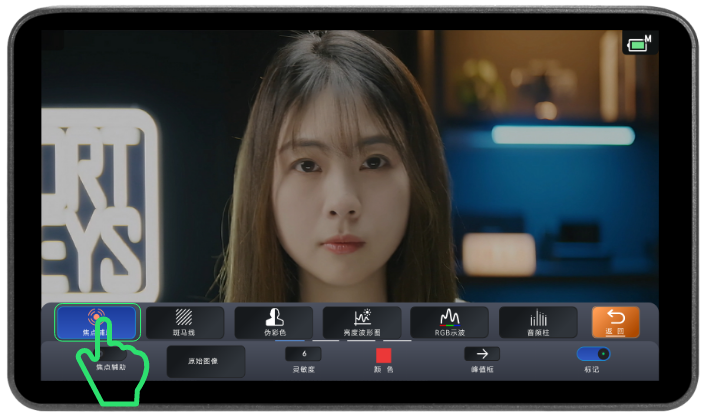
2、开启功能,监视器将对画面中清晰对焦的焦点边缘进行高亮显示
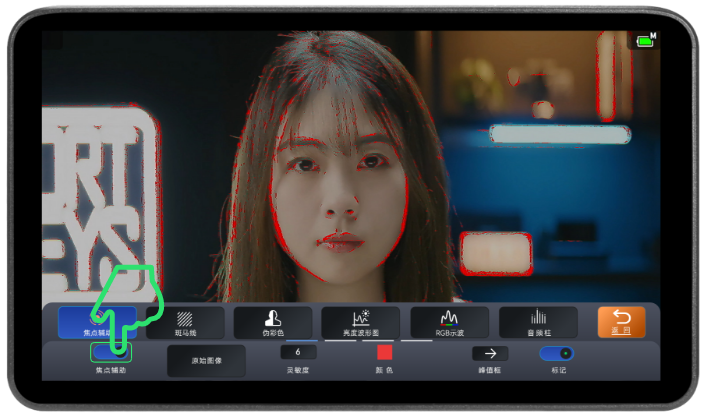
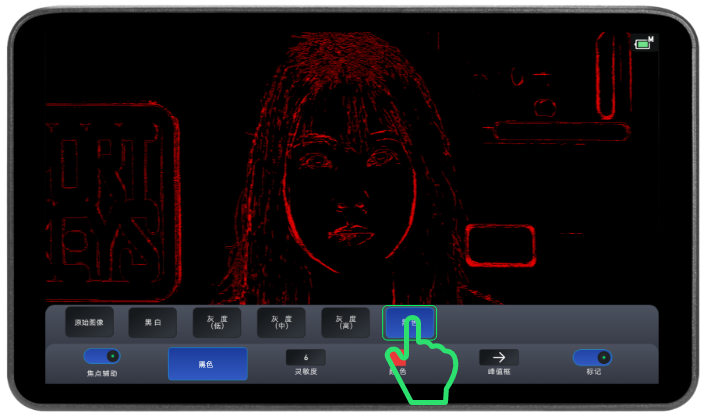
辅助类型:有原始图像、黑白、灰度(低)、灰度(中)、灰度(高)、黑色共6种类型供您选择
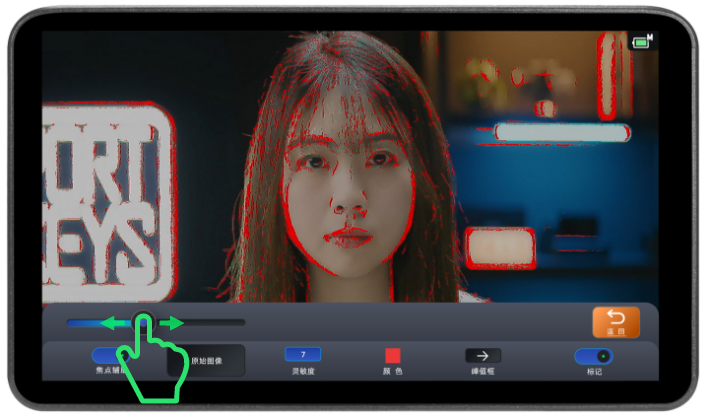
灵敏度:您可以调节灵敏度的高低。灵敏度越高,意味着对比度阈值越低,画面中更多低对比度边缘也会被标记,峰值标记区域越大
颜色:您可以选择黑、白、红、黄、绿、粉、浅蓝、深蓝8种峰值颜色,可变换的峰值颜色能增加在复杂观看环境下的可见度
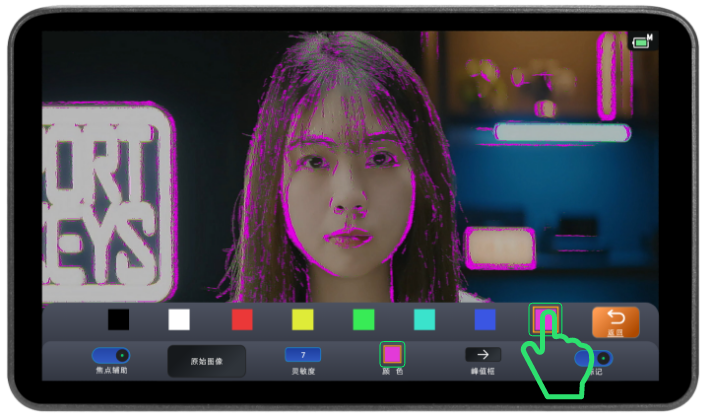
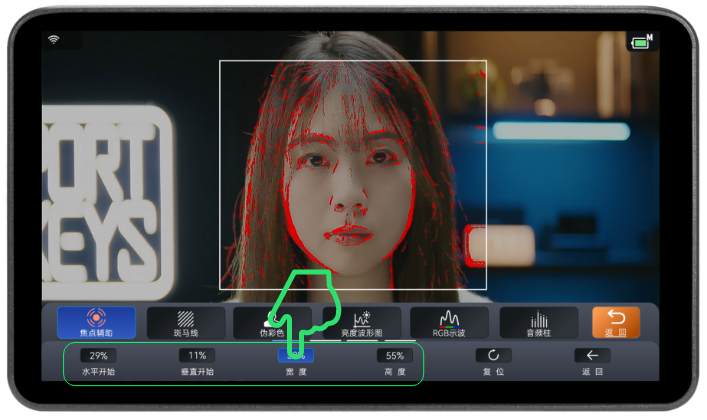
峰值框:您可以通过设置水平开始、垂直开始、宽度、高度的参数,自定义调节峰值框的大小长宽,从而将峰值对焦仅应用于指定的画面区域,进而对特定区域进行监看,避免其他区域干扰对焦判断。
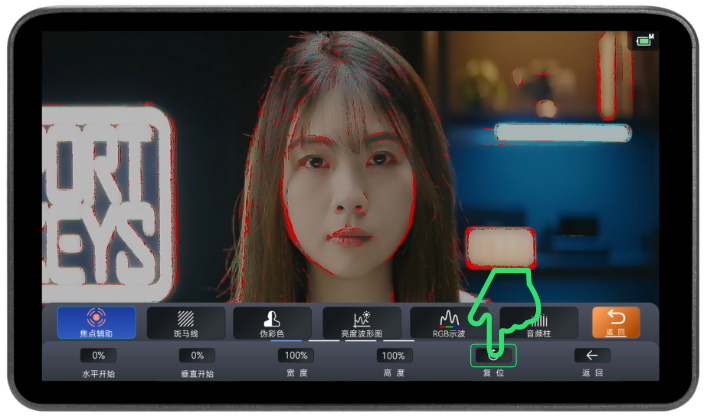
复位:您可以将水平开始、垂直开始、宽度、高度全部复位成初始数值
操作方法说明(Cinenorm)
1、点击屏幕调出菜单,点击添加按钮,点击焦点,点击焦点辅助,即可添加与使用该功能

2、开启功能,监视器将对画面中清晰对焦的焦点边缘进行高亮显示

样式:您可以选择彩色、灰度、色彩(边缘增强)这3个显示焦点的样式。注意,当您选择色彩(边缘增强)时,灰度等级、峰值、厚度、颜色这4个参数不可调节
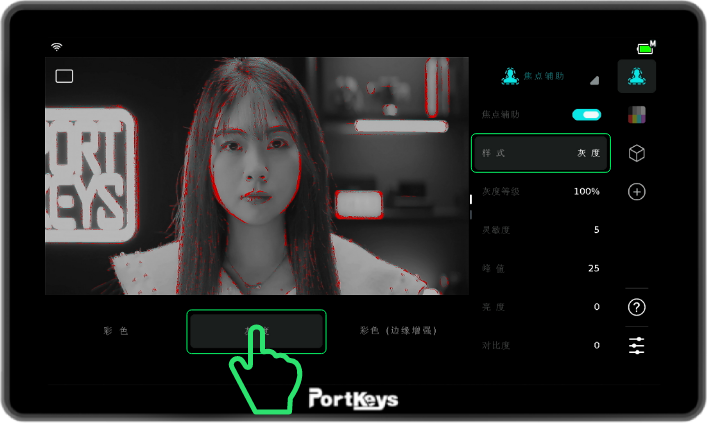
灰度等级:您可以选择100%,50%,0%这3个等级
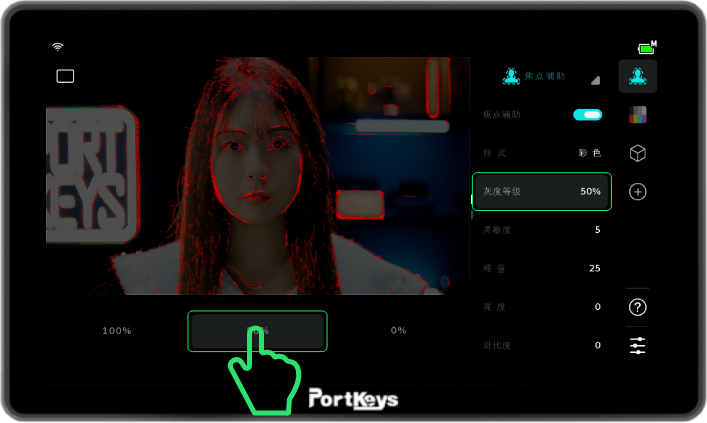
灵敏度:您可以调节灵敏度的高低。灵敏度越高,意味着对比度阈值越低,画面中更多低对比度边缘也会被标记,峰值标记区域越大
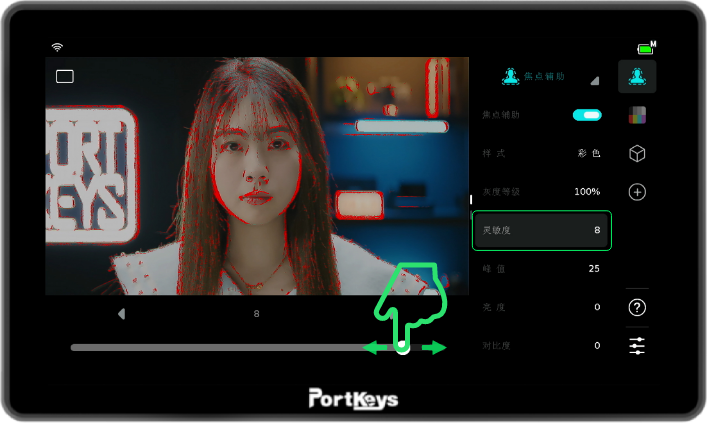
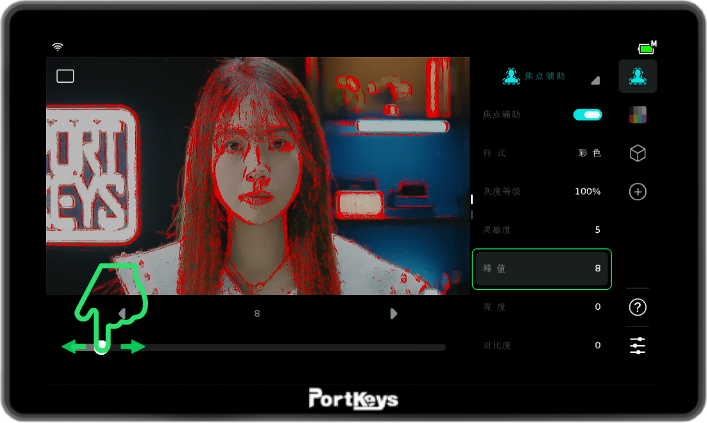
峰值:您可以调节峰值大小。峰值越低,对焦区域的峰值分布越多
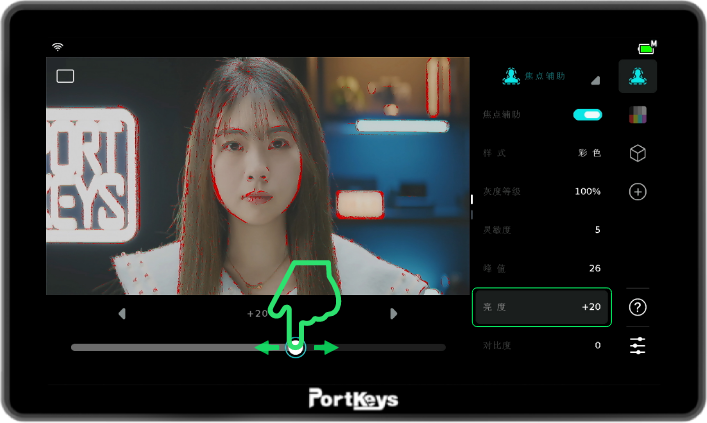
亮度:您可以调节画面整体亮度的高低
对比度:您可以调节画面整体对比度的大小
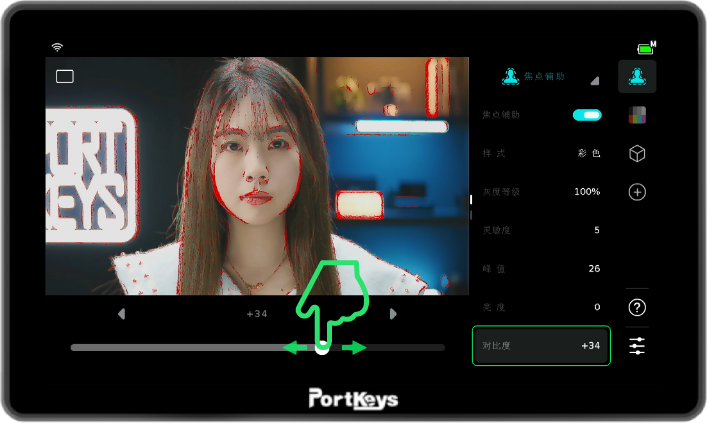
厚度:您可以调节对焦峰值的厚度,即高亮线条的粗细程度
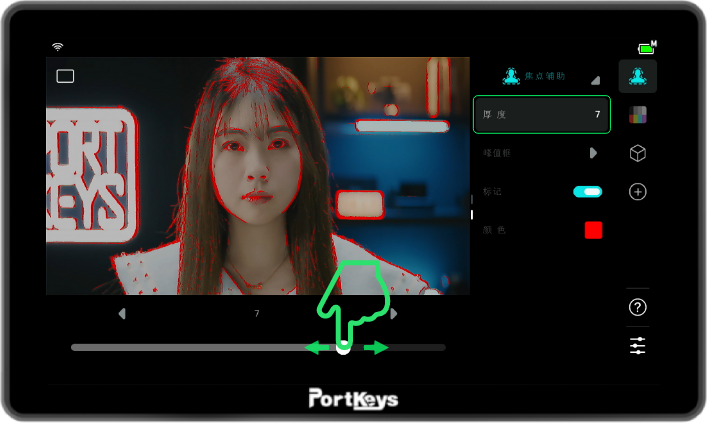
峰值框:您可以通过设置水平开始、垂直开始、宽度、高度的参数,自定义调节峰值框的大小长宽,从而将峰值对焦仅应用于指定的画面区域,进而对特定区域进行监看,避免其他区域干扰对焦判断。
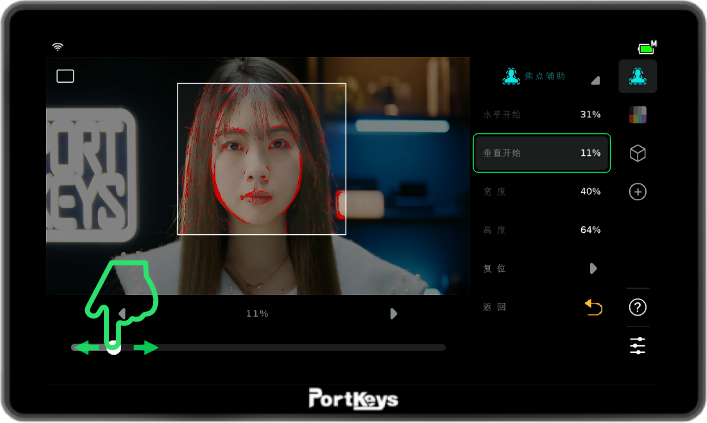
复位:您可以将水平开始、垂直开始、宽度、高度全部复位成初始数值

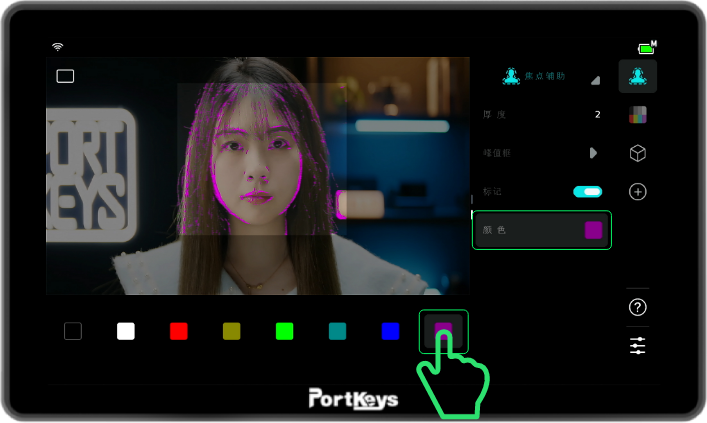
标记:不显示峰值的区域将被遮盖,使峰值区域更加突出,帮助您更快速、直观地判断当前画面的对焦状态

颜色:您可以选择黑、白、红、黄、绿、粉、浅蓝、深蓝8种峰值颜色,可变换的峰值颜色能增加在复杂观看环境下的可见度
结果说明
成功执行焦点辅助功能后,画面中处于清晰对焦状态的区域将以高亮边缘的形式显示。关闭功能后,监视器画面将恢复为正常显示状态。
