
功能说明
检查现场功能用于在拍摄现场快速帮助您确认设备当前的工作状态是否正常。通过该功能,用户可切换红、绿、
蓝、白四个纯色画面,检查屏幕是否存在坏点、亮点、面板异常或显示不均等问题,从而在拍摄前尽早发现潜
在异常,减少对拍摄流程的影响。
使用场景
1、拍摄前对监视器当前工作状态进行确认时。
2、拍摄中出现画面异常,需要迅速排查问题时。
3、切换相机、信号源或拍摄模式后,确认监视器状态是否正常时。
操作说明
操作方法说明(Movnorm)
1、点击屏幕调出菜单,点击功能,再点击检查现场,即可使用该功能。
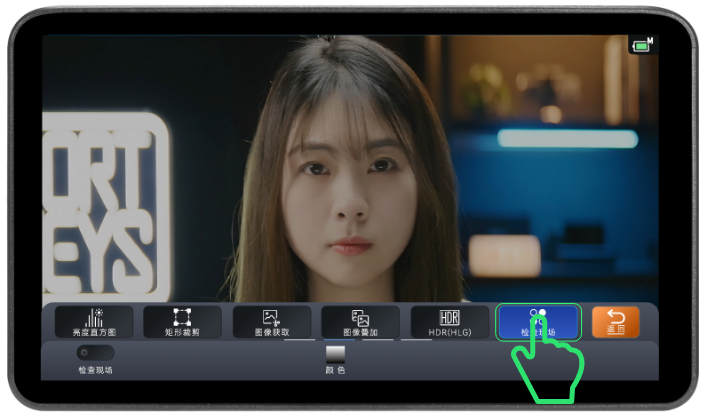
2、开启功能,监视器画面显示纯色,点击“颜色”,进入设置界面。
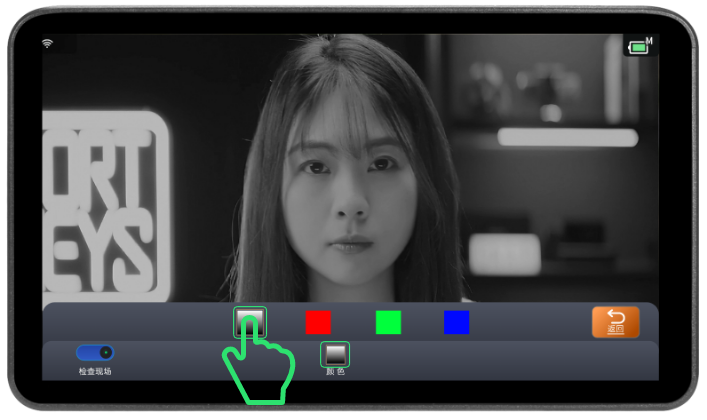
颜色:
您可以选择白色、红色、绿色、蓝色,作为检查现场的显示颜色。
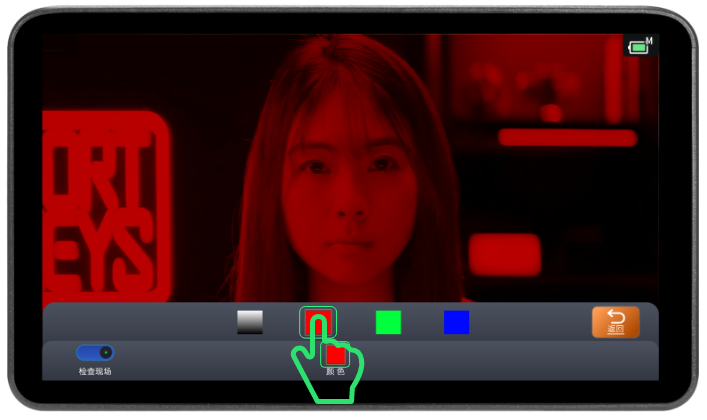
操作方法说明(Cinenorm)
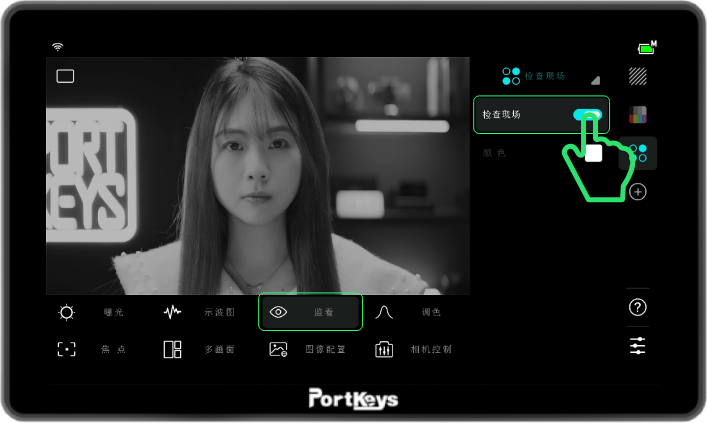
1、点击屏幕调出菜单,点击添加按钮,点击监看,点击检查现场,即可添加与使用该功能。
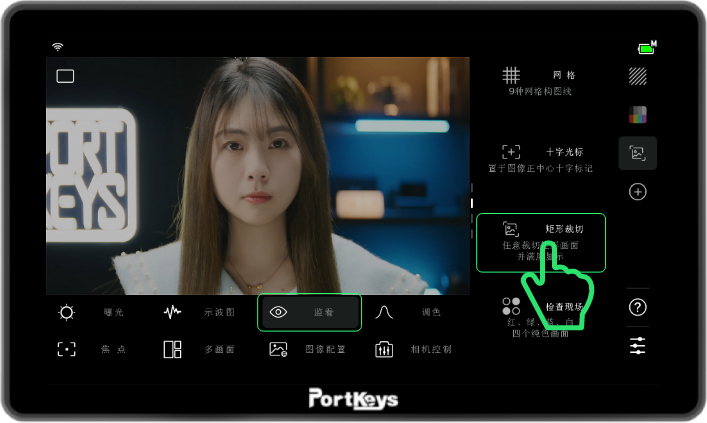
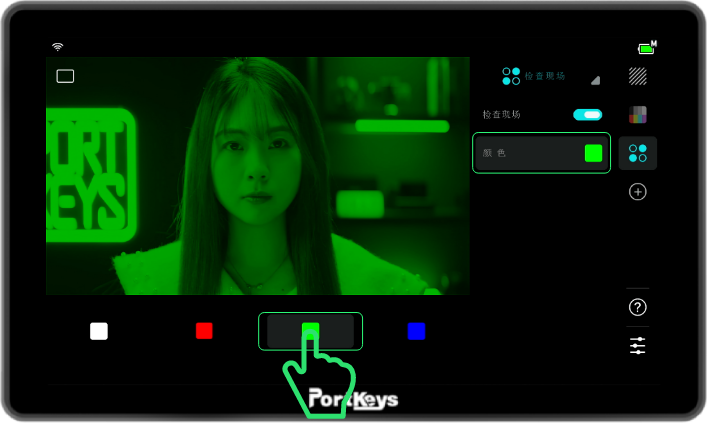
2、开启功能,监视器画面显示纯色,点击“颜色”,进入设置界面。
颜色:
您可以选择白色、红色、绿色、蓝色,作为检查现场的显示颜色。
结果说明
成功执行检查现场功能后,监视器将显示设置的纯色画面。关闭功能后,监视器将恢复至正常监看界面。
