
功能说明
图像叠加功能用于将已保存在U盘里的图像叠加显示在当前的实时画面上,帮助您在拍摄过程中直观对比当前画面与参考画面之间的构图、主体位置及布局差异。该功能通常与图像获取功能配合使用,通过对比的方式,提高多次拍摄时画面的一致性和连贯性。
使用场景
- 需要在不同时间点或不同机位下复现相同布局时。
- 进行补拍、重拍或连续镜头拍摄,需要保持画面位置一致时。
- 基于从图像获取功能中获取的图像,与当前画面对比、调整时。
操作说明
操作方法说明(Movnorm)
1、确保插入监视器USB接口的U盘存有至少一张图像。
注意,使用的参考图像需为JPG格式,分辨率为1920×1080,文件大小不超过1MB。若不符合上述条件,可
能出现画面溢出、不满屏、不显示等异常情况。您也可以通过图像获取功能得到图片,这些图片会自动转码
成符合要求的格式。
2、点击屏幕调出菜单,点击功能,再点击图像叠加,即可使用该功能。
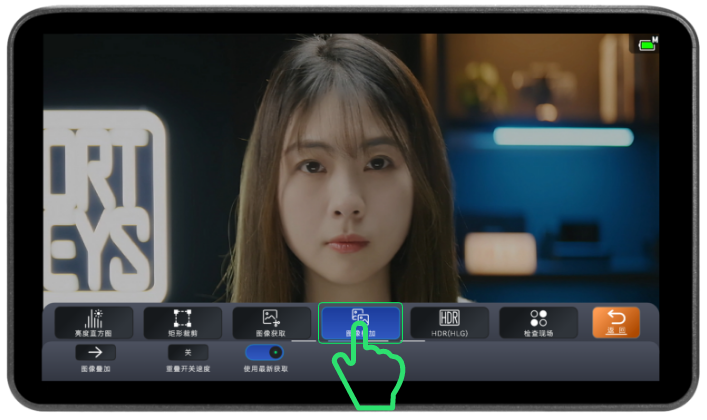
3、点击“图像叠加”,监视器默认使用最新获取的图像。同时也可以自定义重叠开关速度,可选范围为1-10。
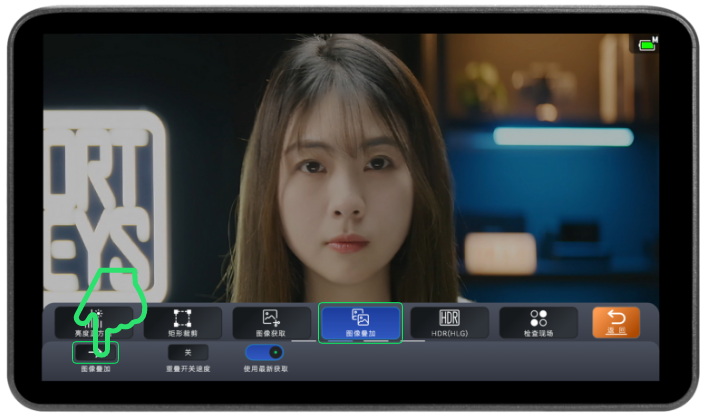
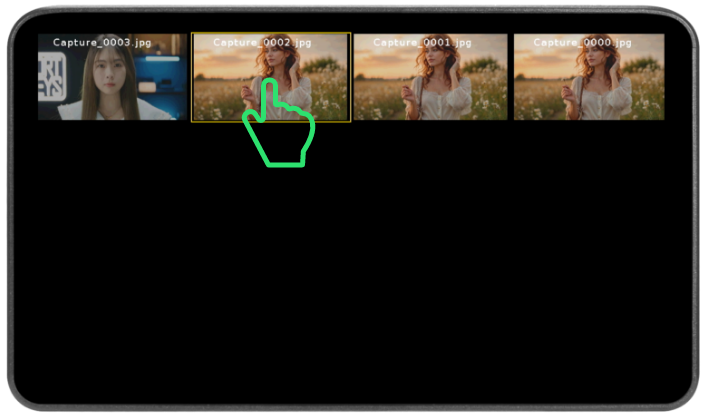
若关闭使用最新获取,则进入选择界面,您可以自行选择想要叠加对比的图像。
4、开启功能,参考图像与监视器当前画面同步显示。

速度:
您可以控制叠加图像的显示快慢。数字越小,显示速度越快;数字越大,显示速度越慢。
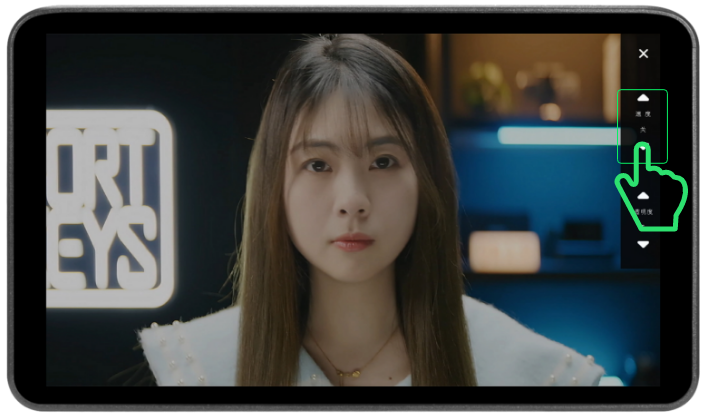
透明度:
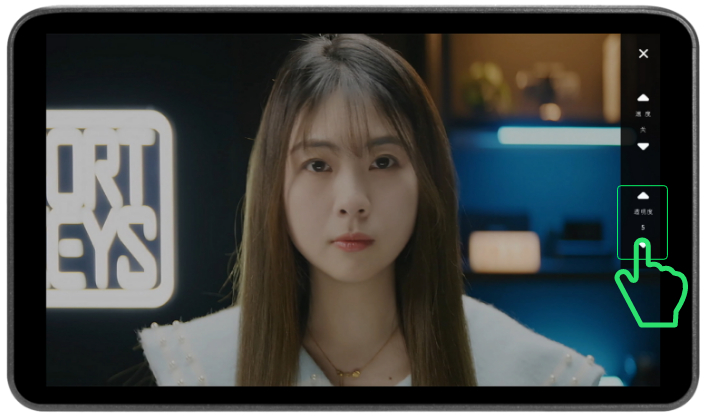
操作方法说明(Cinenorm)
1、确保插入监视器USB接口的U盘存有至少一张图像。
注意,使用的参考图像需为JPG格式,分辨率为1920×1080,文件大小不超过1MB。若不符合上述条件,可
能出现画面溢出、不满屏、不显示等异常情况。您也可以通过图像获取功能得到图片,这些图片会自动转码
成符合要求的格式。
2、点击屏幕调出菜单,点击添加按钮,点击监看,点击图像叠加,即可添加与使用该功能。
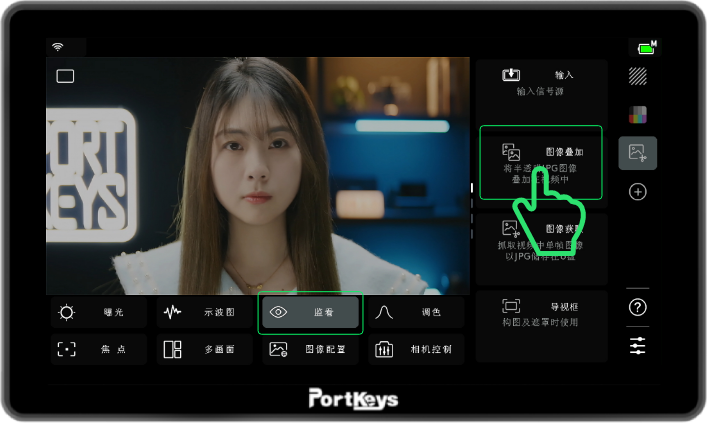
3、点击“图像叠加”,监视器默认使用最新获取的图像。同时也可以自定义重叠开关速度,可选范围为1-10。
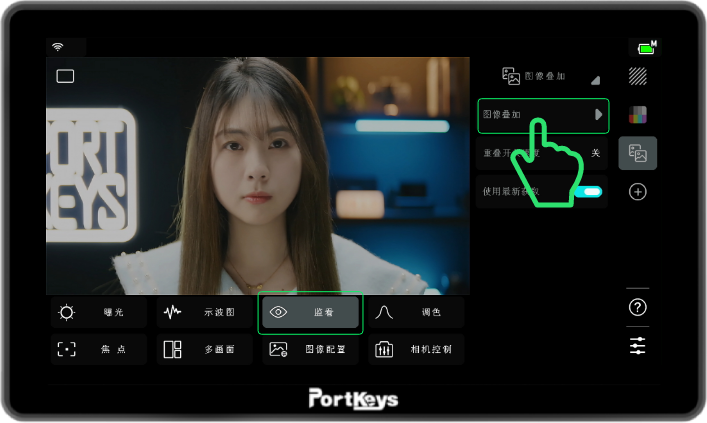
若关闭使用最新获取,则进入选择界面,您可以自行选择想要叠加对比的图像
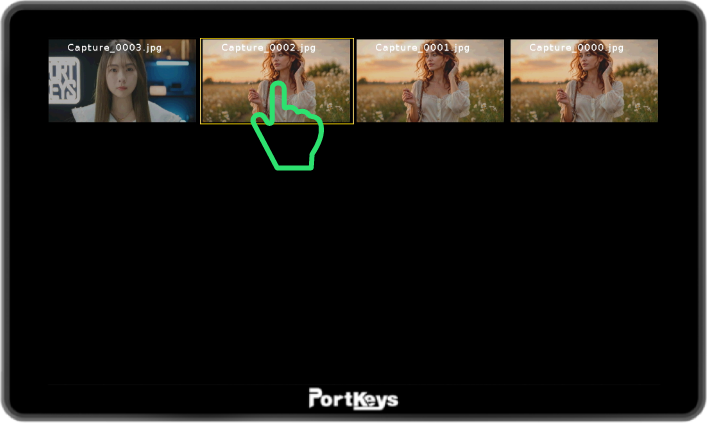
4、开启功能,参考图像与监视器当前画面同步显示。

速度:
您可以控制叠加图像的显示快慢。数字越小,显示速度越快;数字越大,显示速度越慢。

透明度:
您可以控制叠加图像的显示透明度。数字越大,显示的图片越透明。

结果说明
成功执行图像叠加功能后,所选参考图像将叠加显示在当前监视器画面之上。关闭功能后,监视器将恢复为正
常实时画面显示。
