
功能说明 #
亮度波形图是一种用图形显示画面亮度分布的工具。它根据画面水平方向的像素,将其亮度高低对应到垂直轴上进行呈现,从而帮助直观分析整体曝光、对比度及高光阴影等情况,便于精确控制曝光和评估光比。
使用场景 #
1、在户外大光比或光线复杂的环境中,需精确分离并控制画面中高光与阴影区域的曝光水平时。
2、在影棚使用纯色背景(如绿幕)拍摄时,将画面主体移开,使背景充满画面。观察波形图是否呈现平直且狭窄的波形带(如集中在50-55% IRE区间)。若波形出现起伏或斜坡,需调整布光直至波形带趋于平坦,确保背景亮度绝对均匀。
3、需要客观评估整个画面的亮度分布与动态范围时。
操作说明 #
操作方法说明(Movnorm) #
1、点击屏幕调出菜单,点击功能。
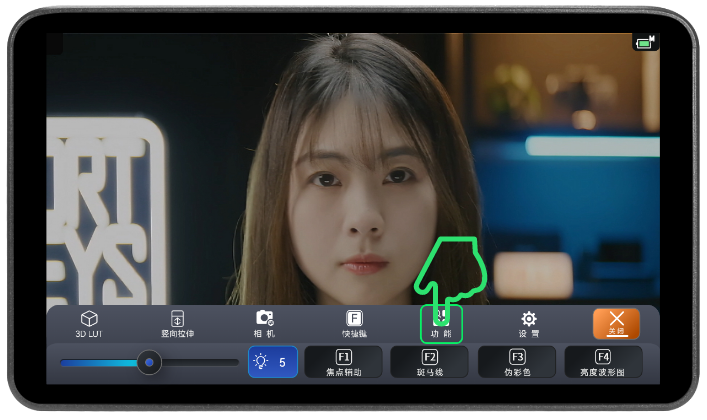
2、再点击亮度波形图,就可以打开功能。
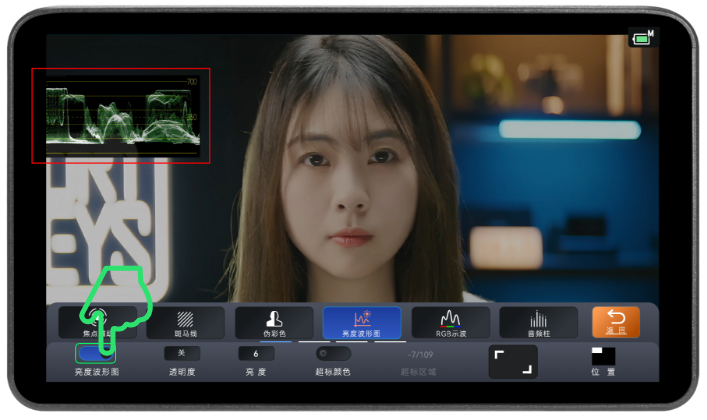
3、亮度波形图效果展示如下。
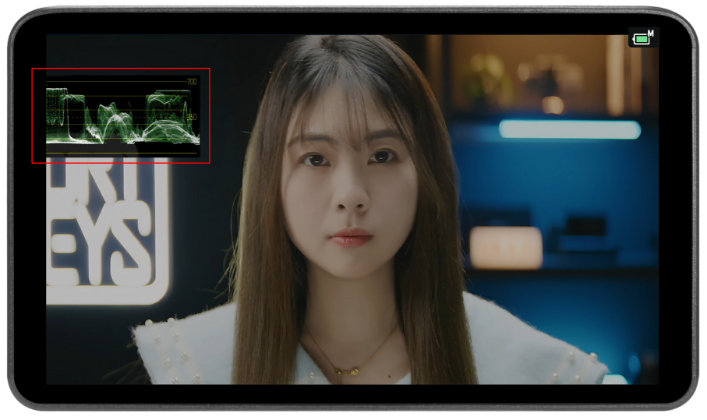
4、亮度:点击亮度,可以调节亮度波形图的显示亮度。
5、超标颜色:点击超标颜色,可以开启或关闭标记亮度波形图上的超标区域。
6、超标区域:点击超标区域,可以更改亮度波形图的过低区域或过高区域范围。
7、波形图切换:点击波形图切换,可以切换亮度波形图大小。
操作方法说明(Cinenorm) #
1、点击屏幕调出屏幕菜单,点击添加。
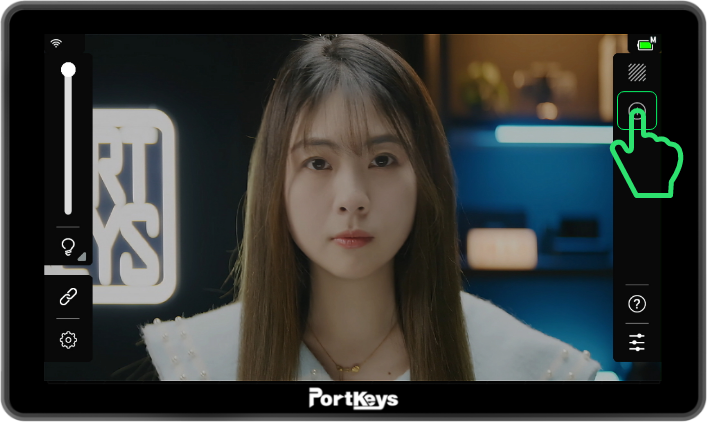
2、点击示波图,点击亮度波形图,即可使用与添加该功能。
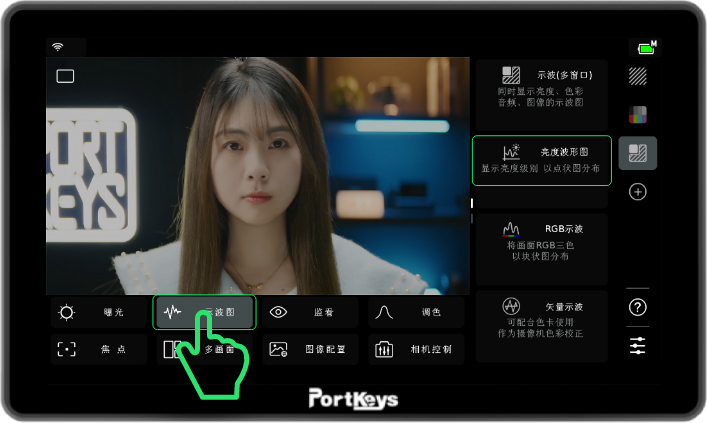
3、亮度波形图效果展示如下。
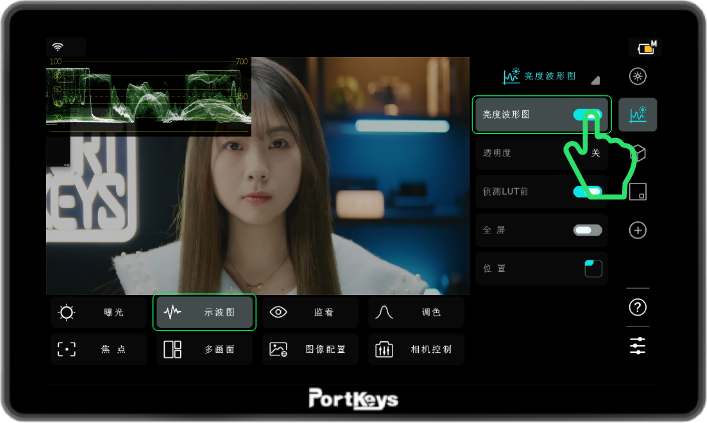
4、侦测LUT前:打开侦测LUT前,即可查看在使用LUT功能后,画面曝光与色彩数值的情况。关闭加载LUT,则是显示原始画面的曝光与色彩数值数据。
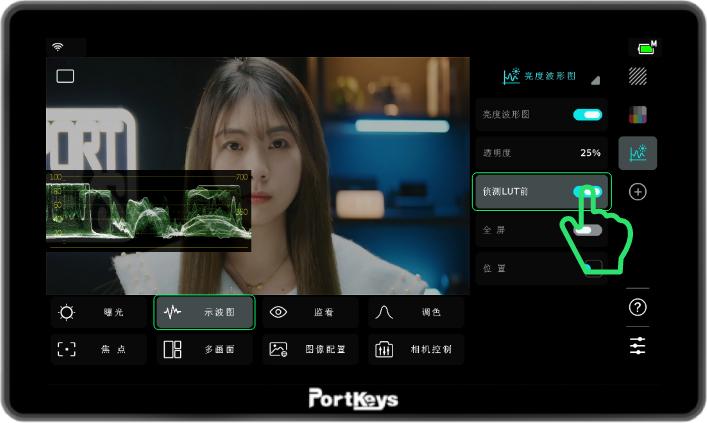
透明度: #
可选择关、25%、50%、75%四个选项。您可根据需要更改亮度波形图的透明度。
位置: #
点击位置,支持自定义更改亮度波形图在屏幕中的相对位置。
全屏: #
点击全屏,可以让亮度波形图全屏显示,方便查看更详细的亮度波形图。
结果说明 #
成功执行亮度波形图功能后,屏幕指定位置将显示画面的实时亮度波形图,图形直观反映画面从暗部(底部)到亮部(顶部)的像素亮度分布。该波形图作为独立分析窗口存在,不会嵌入录制的视频信号。关闭亮度波形图功能后,其显示窗口将从屏幕上移除。


