
功能说明
3D LUT功能用于将监视器内部预设或自定义导入的3D Look-Up Table应用于监视器的显示,以改变画面的色彩和风格。该功能可以帮助您在拍摄、监看的过程中,实现一致的色彩参照和预览效果,从而满足您不同风格的拍摄需求。
使用场景
1、在需要套用拍摄风格预设效果时。
2、用于确保现场监看与后期制作及最终输出的色彩一致时。
操作说明
操作方法说明(Movnorm)
1、将U盘插入监视器的USB接口。注意,U盘需为USB 2.0,64GB以下,文件系统格式为FAT/FAT32。
2、点击屏幕调出菜单,找到3D LUT,即可使用该功能。
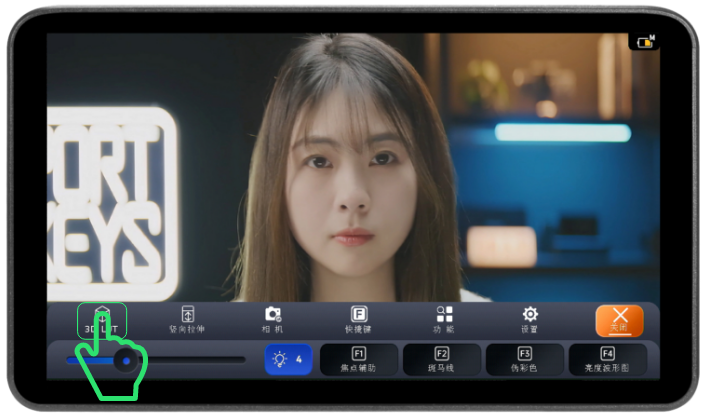
3、开启功能,选择所需的LUT后,监视器将实时应用该LUT至当前画面。
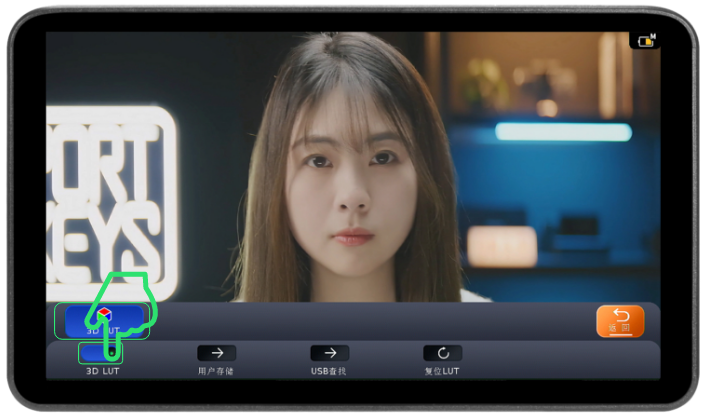
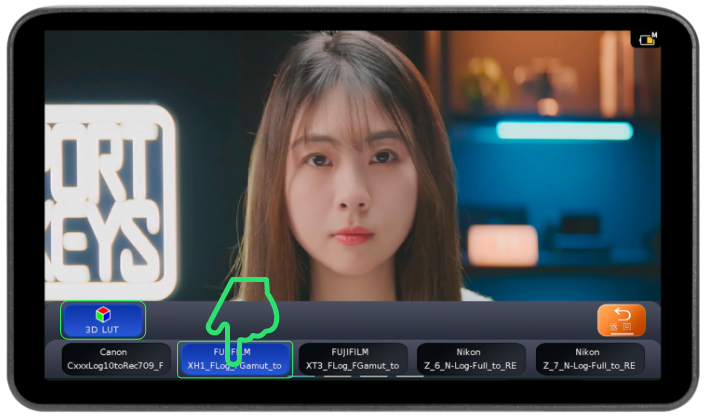
用户存储:
您可以查看并使用监视器自带的LUT以及您自行导入的LUT,总共可支持20组以内的可替换3D LUT文件。
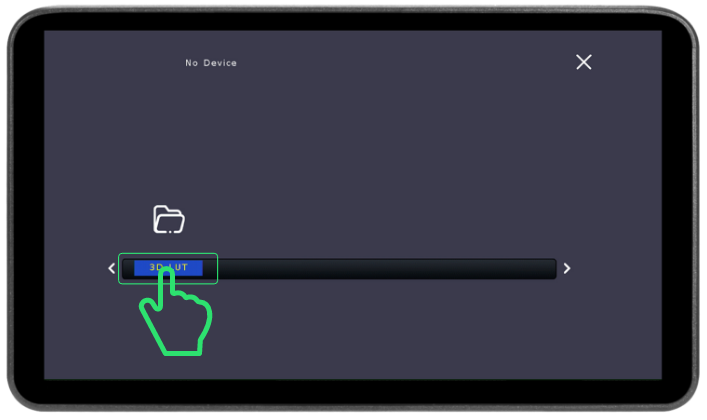
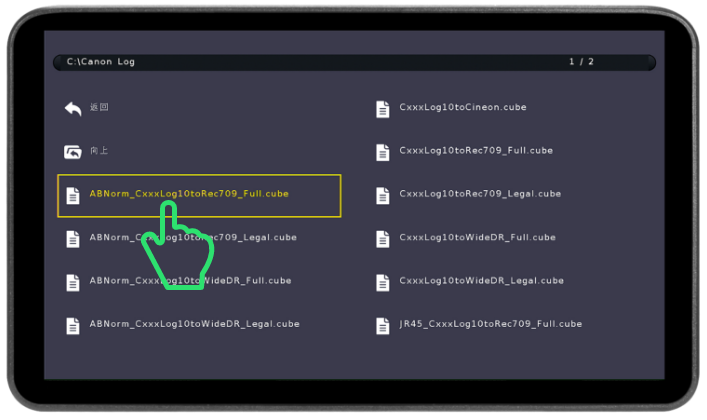
USB查找:
您可以点击3D LUT文件夹,选择您的导入路径,找到并点击目标文件,等待进度条加载完毕即可完成LUT的导入。注意,导入文件的LUT格式需为cube,否则会导入失败。
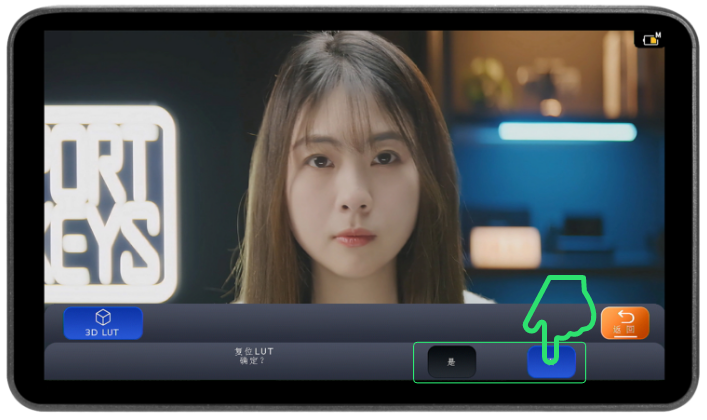
LUT复位:
您可以点击还原出厂时的LUT设置。
操作方法说明(Cinenorm)
1、将U盘插入监视器的USB接口。注意,U盘需为USB 2.0,64GB以下,文件系统格式为FAT/FAT32。
2、点击屏幕调出菜单,点击添加按钮,点击调色,点击3D LUT,即可添加与使用该功能。
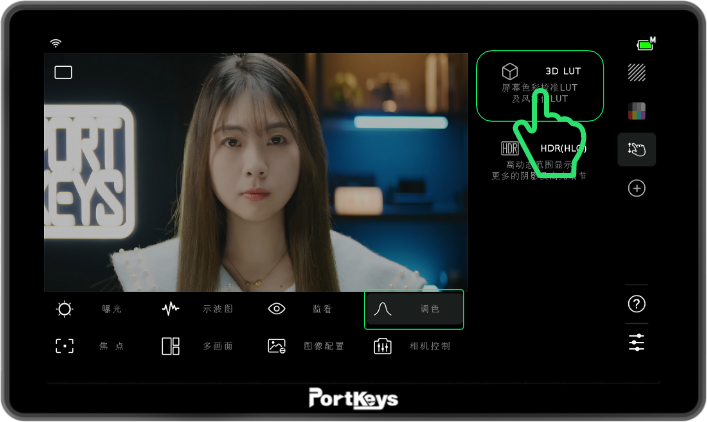
3、开启功能,选择所需的LUT后,监视器将实时应用该LUT至当前画面。
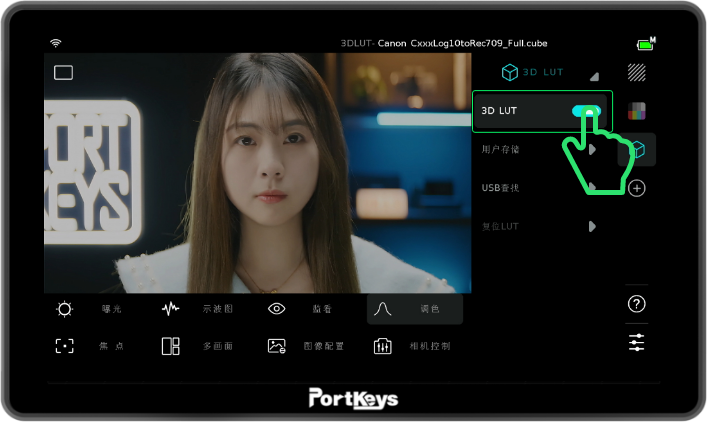
用户存储:
您可以查看并使用监视器自带的LUT以及您自行导入的LUT,总共可支持20组以内的可替换3D LUT文件。
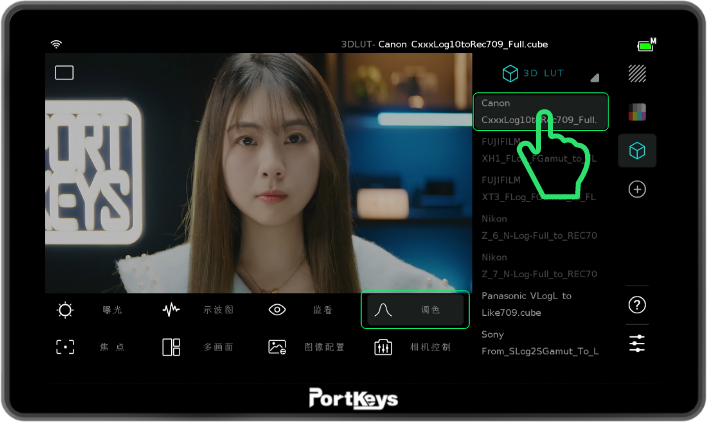
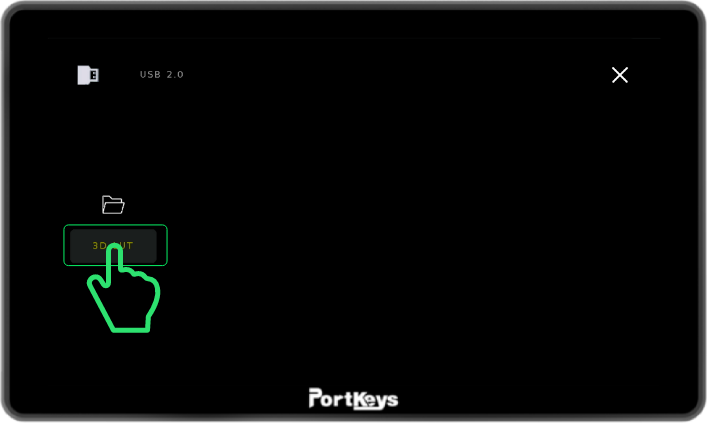
USB查找:
您可以点击3D LUT文件夹,选择您的导入路径,找到并点击目标文件,等待进度条加载完毕即可完成LUT的导入。注意,导入文件的LUT格式需为cube,否则会导入失败
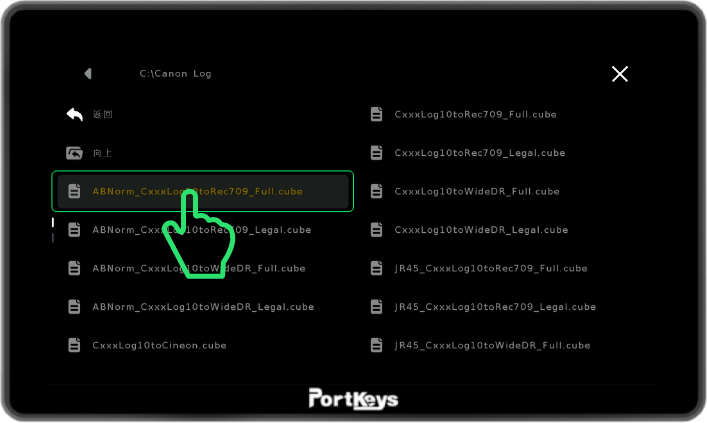
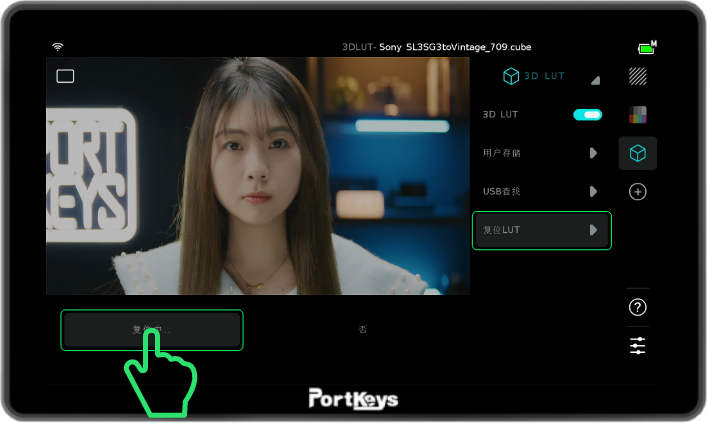
LUT复位:
您可以点击还原出厂时的LUT设置。
结果说明
成功执行3D LUT功能后,监视器画面将实时以选定的LUT效果显示。
关闭/切换3D LUT后,监视器将恢复默认/被切换的色彩显示方式。
