
功能说明
导视框功能用于在监视器画面中显示一个可调节的矩形构图框,帮助您在拍摄过程中明确主体位置与画面边界,辅助完成构图、比例、裁切等操作的预判,从而提高拍摄效率与画面一致性。
使用场景
1、需要按照固定比例进行构图拍摄时。
2、为后期裁切、多画幅输出提前规划时。
3、在多机位、多镜头拍摄中,统一主体位置和画面布局时。
操作说明
操作方法说明(Movnorm)
1、点击屏幕调出菜单,点击功能,再点击导视框,即可使用该功能。
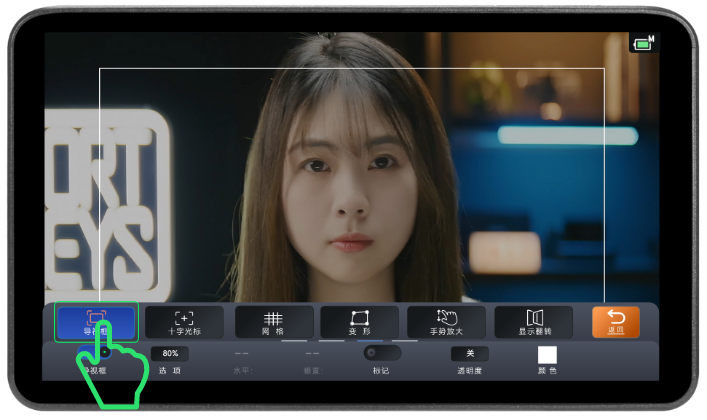
2、开启功能,监视器画面中显示导视框。
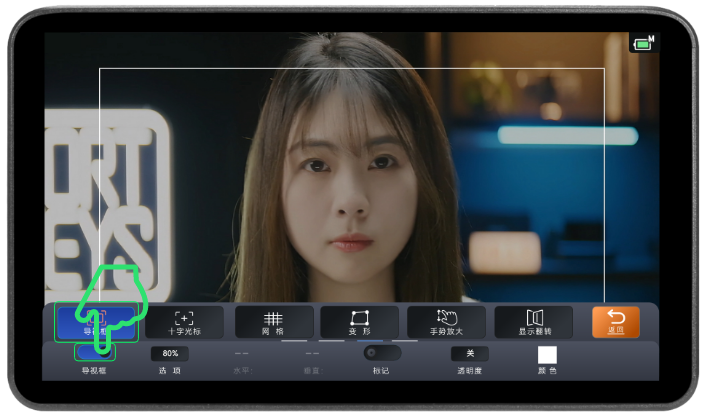
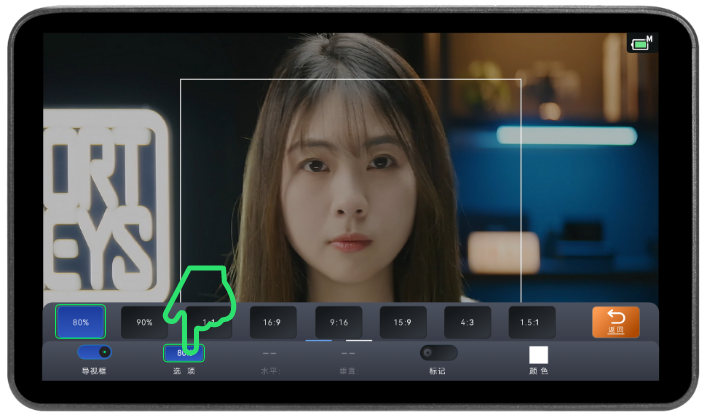
选项:
您可以选择所需的导视框比例。系统内置多种常用比例供您选择,如 80%、1:1、16:9等。当选择预设比例时,导视框将自动按对应比例显示。
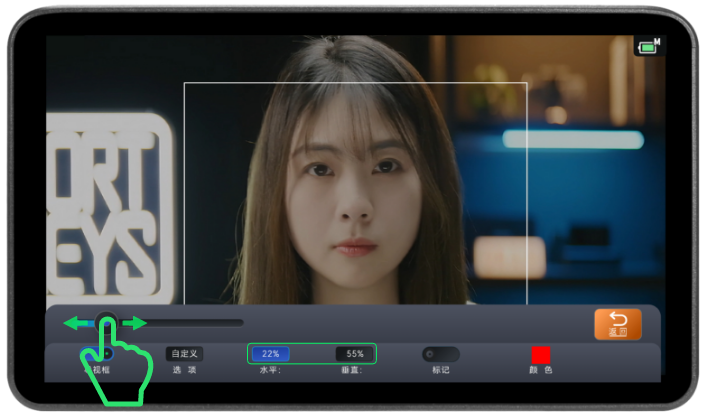
水平、垂直:
点击选项中的自定义,您可调节导视框的水平比例和垂直比例,根据需求自由定义导视框的宽高比例。
标记:
您可以选择开启或关闭导视框外的遮盖区域显示。
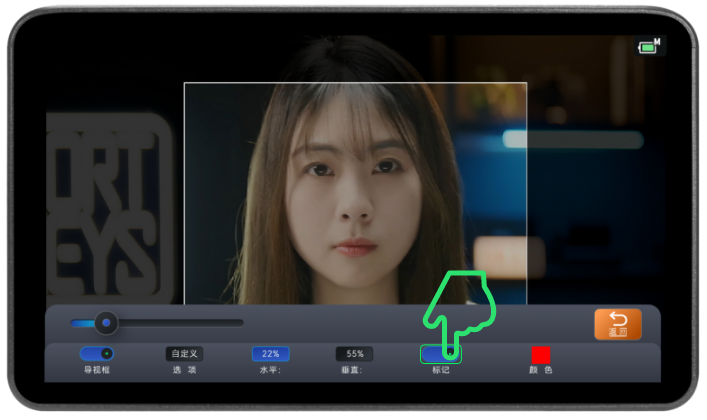
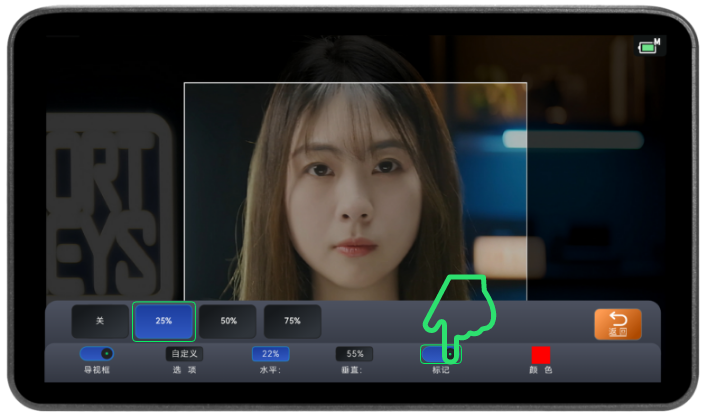
透明度:
您可以选择关、25%、50%、75%四个选项
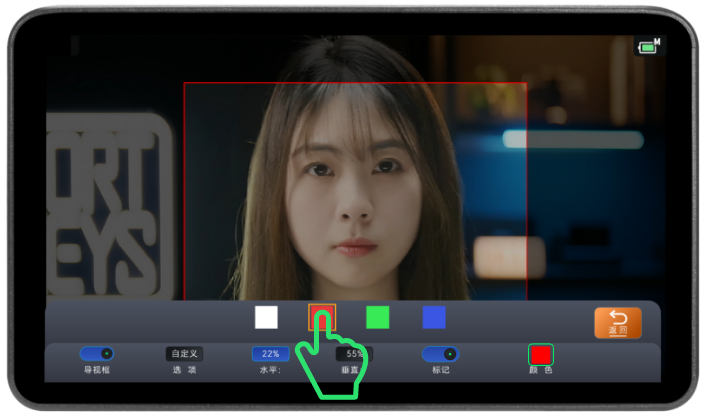
颜色:
您可以选择白色、红色、绿色、蓝色,作为导视框的显示颜色。
操作方法说明(Cinenorm)
1、点击屏幕调出菜单,点击添加按钮,点击监看,点击导视框,即可添加与使用该功能。
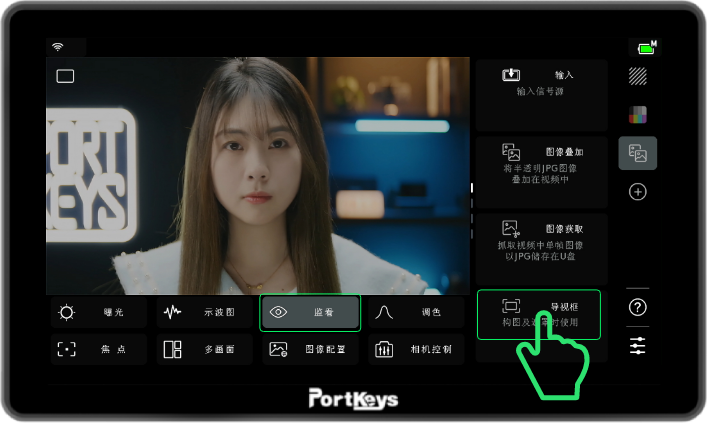
2、开启功能,监视器画面中显示导视框。
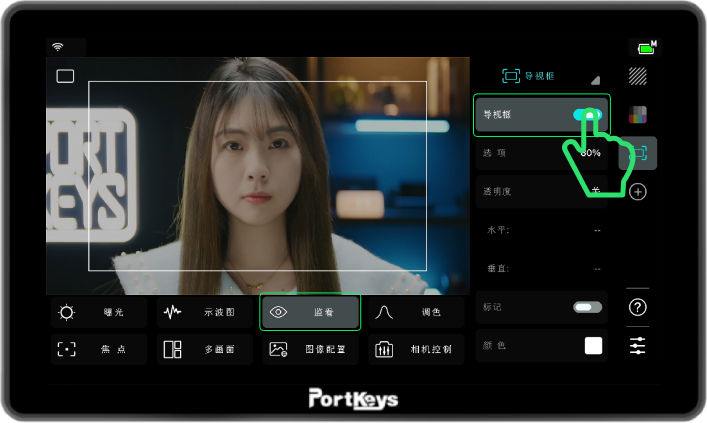
选项:
您可以选择所需的导视框比例。系统内置多种常用比例供您选择,如 80%、1:1、16:9等。当选择预设比例时,导视框将自动按对应比例显示。
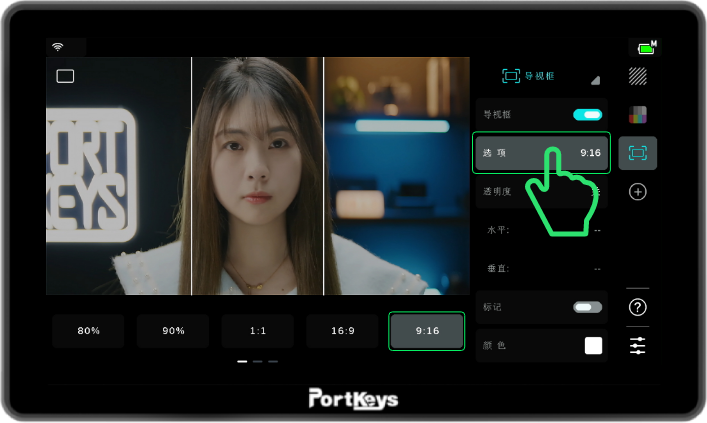
自定义选项可调节导视框的水平比例和垂直比例,您可以根据需求自由定义导视框的宽高比例。
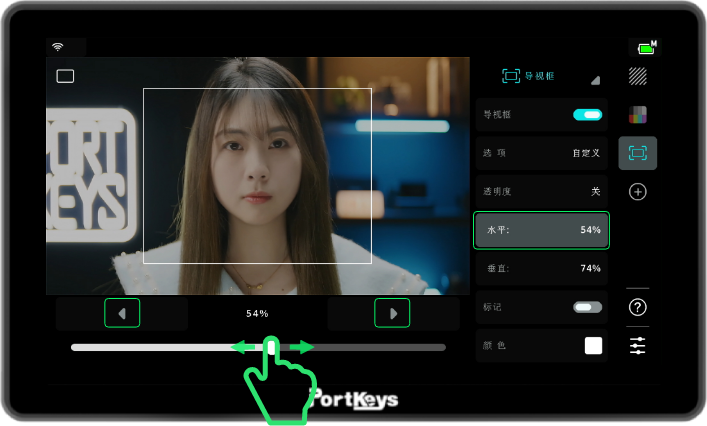
透明度:
您可以选择关、低、中、高四个选项,用于调节导视框外遮盖区域的透明程度。
标记:
您可以选择开启或关闭导视框外的遮盖区域显示。
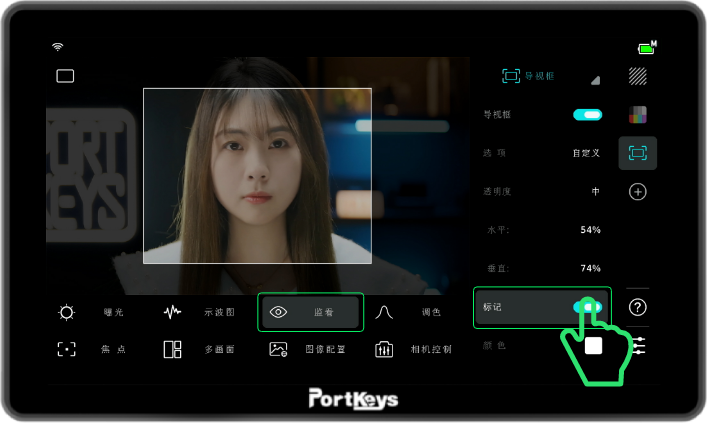
颜色:
您可以选择白色、红色、绿色、蓝色,作为导视框的显示颜色。
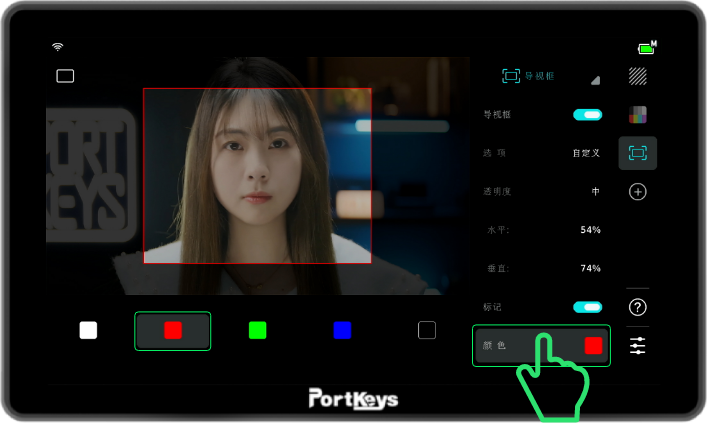
结果说明
成功执行导视框功能后,监视器画面中将显示按当前设置所呈现的导视框。关闭功能后,画面将恢复为正常全画幅显示。
